

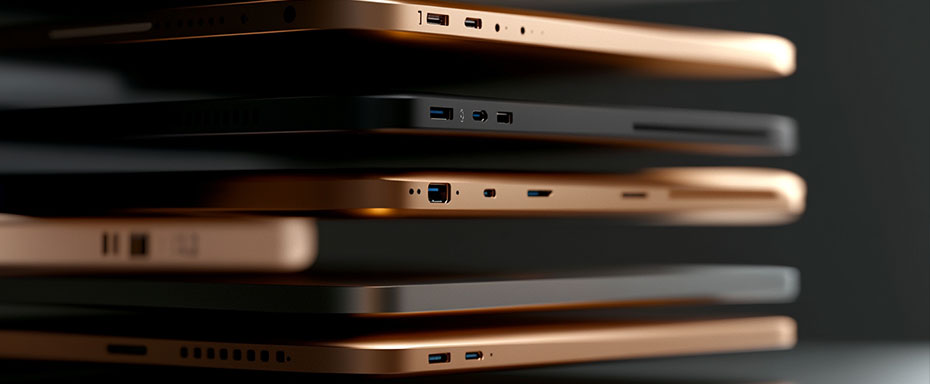
为您的 MacBook 选择兼容适配器的综合指南:包含 UPTab 的解决方案
作为 MacBook 用户,确保笔记本电脑与外设之间的无缝连接对于提高工作效率和便利性至关重要。然而,由于 MacBook 型号繁多,市面上的适配器种类也日益丰富,选择合适的适配器可能会让人感到不知所措。本指南旨在简化选择过程,帮助您找到理想的适配器,并重点介绍 UPTab 的顶级解决方案。
了解 MacBook 端口和兼容性
多年来,Apple 的 MacBook 产品线不断发展,端口配置也随之变化。以下是常见端口类型的简要概述:
- USB-C/Thunderbolt 3(2016 年及之后型号): 这些端口在新款 MacBook Air 和 MacBook Pro 机型中均有配备,支持高速数据传输、供电和视频输出。
- MagSafe(旧款 MacBook 机型): 老款 MacBook 使用的专用电源接口。
- HDMI 和 USB-A(2015 年及更早版本): 用于视频输出和旧式 USB 设备的标准端口。
适配器的常见用例
- 外接显示器: 连接显示器或投影仪,以扩展屏幕空间。
- 数据传输: 从外部驱动器或 USB 设备访问文件。
- 功率输出: 在使用其他外设的同时为设备充电。
- 音频/视频输出: 将内容流传输到电视或音响系统。
选择适配器时的首要考虑因素
- 兼容性: 请确保适配器支持您的 MacBook 型号和 macOS 版本。
- 功能: 如果您经常连接多个外围设备,请选择多端口选项。
- 分辨率和刷新率: 对于视频输出,请考虑使用至少支持 4K 分辨率的适配器。
- 做工质量: 为了延长使用寿命,请选择铝制外壳等耐用材料。
UPTab解决方案: 专为MacBook设计
UPTab 提供一系列专为 MacBook 用户打造的高性能适配器。以下是一些热门推荐:
1. USB-C 转 Mini DisplayPort 适配器 (4K@60Hz)
- 非常适合将您的 MacBook 连接到带有 Mini DisplayPort 的显示器。
- 支持 60Hz 的清晰 4K 视频。
- 有光滑的银色或石墨色饰面可供选择。
2. HDMI 转 DisplayPort 4K 主动式适配器
- 非常适合将配备 HDMI 的 MacBook 连接到 DisplayPort 显示器。
- 为专业和娱乐设置提供清晰的 4K 分辨率。
4. 通用三屏 4K 显示器扩展坞
- 将您的 MacBook 转变为多显示器工作站。
- 通过 USB-C 或 USB-A 支持最多三个 4K 显示器。
- 对于创意专业人士和多任务处理者来说,这是必备的。
5. 带 USB-C 接口的快速充电器
- 这些充电器结构紧凑、功能强大,可为您的 MacBook 和其他设备快速供电。
- 选项包括 40W 双端口和 140W GaN+ 充电器。
最大化适配器使用效率的技巧
- 更新固件: 定期更新 macOS 以确保适配器兼容性。
- 使用优质线缆: 为获得最佳性能,请将适配器与认证线缆搭配使用。
- 整理你的工作空间: 保持适配器和线缆整齐摆放,避免杂乱。
为什么选择 UPTab?
UPTab 的适配器专为 MacBook 用户设计,提供:
- 可靠性: 优质材料和坚固的结构。
- 表现: 支持高分辨率和多设备连接。
- 多功能性: 适用于从休闲到专业等各种使用场景的解决方案。
- 价格承受能力: 价格极具竞争力,质量却毫不妥协。
结论
为您的 MacBook 选择合适的适配器并不复杂。了解设备的端口和具体需求,即可选择提升使用体验的适配器。UPTab 提供一系列可靠、高性能的解决方案,确保您获得无缝连接和无与伦比的便利。
立即探索 UPTab 的全系列产品,释放您 MacBook 的全部潜能!
分享:
最大化您的显示设置:使用 UPTab 适配器的多显示器解决方案
为什么我的手机无法使用 HDMI 连接到电视?